【2024年最新】迷ったらこの2校から選べば間違いなし!
\圧倒的No.1の安心感!/

\24時間質問し放題!/

オンライン学習において、塾のようなしっかりしたカリキュラムを求めるなら「そら塾」、家庭教師のように自習サポートまで徹底してほしいなら「銀河」がおすすめです。どちらも無料体験を実施しているので、まずはお子様との相性を確かめてみましょう。

\圧倒的No.1の安心感!/
\24時間質問し放題!/
オンライン学習において、塾のようなしっかりしたカリキュラムを求めるなら「そら塾」、家庭教師のように自習サポートまで徹底してほしいなら「銀河」がおすすめです。どちらも無料体験を実施しているので、まずはお子様との相性を確かめてみましょう。
この記事では、そら塾の専用アプリに関する使い方やログインできない時の対処法を詳しく解説します。
スマホひとつで手軽に受講できるシステムは便利ですが、設定方法や通信トラブル時の対応に不安を感じる方も多いのではないでしょうか。
そら塾のオンライン授業は、専用アプリをインストールするだけでスムーズに始められます。
マイページ機能も充実しており、スケジュール管理も簡単でOKです。
万が一エラーで繋がらない場合でも、原因ごとの明確な解決策が用意されています。
アプリの機能やトラブルシューティングを事前に把握しておけば、授業直前に慌てることなく、学習をスタートできます。
ぜひアプリの活用方法をマスターして、そら塾での成績アップに役立ててくださいね。

そら塾のオンライン授業は、専用のアプリをインストールするだけですぐに始めることができます。
複雑な機材の設定は不要で、スマホやタブレットの基本操作ができれば誰でも簡単に使いこなせる設計になっています。
そら塾の専用アプリは、iPhoneやiPadならApp Storeから、Android端末ならGoogle Play Storeから無料でダウンロードできます。
インストール後は、入会時に案内されるIDとパスワードを入力してログインするだけで初期設定は完了します。
カメラ付きパソコンや手元を映すための特別なカメラを用意する必要がなく、普段使っているスマホで手軽に受講できるのが大きなメリットです。
アプリ内のマイページでは、お子さまの授業スケジュールや担当講師からの連絡をひと目で確認できます。
授業がない日でも、マイページを通じて解説動画を視聴したり、オンライン自習室にアクセスしたりと、学習を習慣化するための機能が揃っています。
また、欠席時の連絡や各種手続きもマイページから行えるため、わざわざ電話をかける手間が省けます。
保護者にとっても、お子さまの学習進捗や塾からの重要なお知らせを見逃さずに把握できる便利なツールとなっています。

スマホ1台で手軽に受講できるそら塾なら、部活や習い事で忙しいお子さまでも無理なく続けられます。
\まずは無料体験でアプリの使い勝手をチェック!/

アプリを使おうとした時にログインエラーが出たり、授業の途中で通信が切れてしまったりするトラブルは、いくつかの原因に絞られます。
焦らずに一つずつ原因を確認していくことで、ほとんどの問題はすぐに解決できます。
ログインできない時に最も多い原因は、IDやパスワードの入力間違いです。
特にアルファベットの大文字と小文字の区別や、不要なスペースが混ざっていないかを再度確認してください。
それでもログインできない場合は、ブラウザのキャッシュを削除するか、別のスマホやタブレットでログインを試してみましょう。
授業中に映像が途切れたり、アプリ自体に繋がりにくくなったりする場合は、自宅のWi-Fi環境に問題がある可能性が高いです。
特に夕方から夜にかけての時間帯は回線が混み合いやすいため、ルーターの近くに移動して電波状況を改善しましょう。
一時的な通信エラーであれば、一度アプリを完全に終了させてから再起動することで直ることが多いです。
それでも解決しない場合は、Wi-Fiルーターの電源を切り、数分待ってから再起動して通信をリフレッシュさせてみてください。
アプリのアップデートが行われておらず、古いバージョンのまま使用していると、予期せぬエラーが発生してログインできなくなることがあります。
システムは定期的に改善されているため、常に最新の状態を保つことが大切です。
App StoreやGoogle Play Storeを開き、そら塾のアプリに更新ボタンが表示されていないかを確認しましょう。

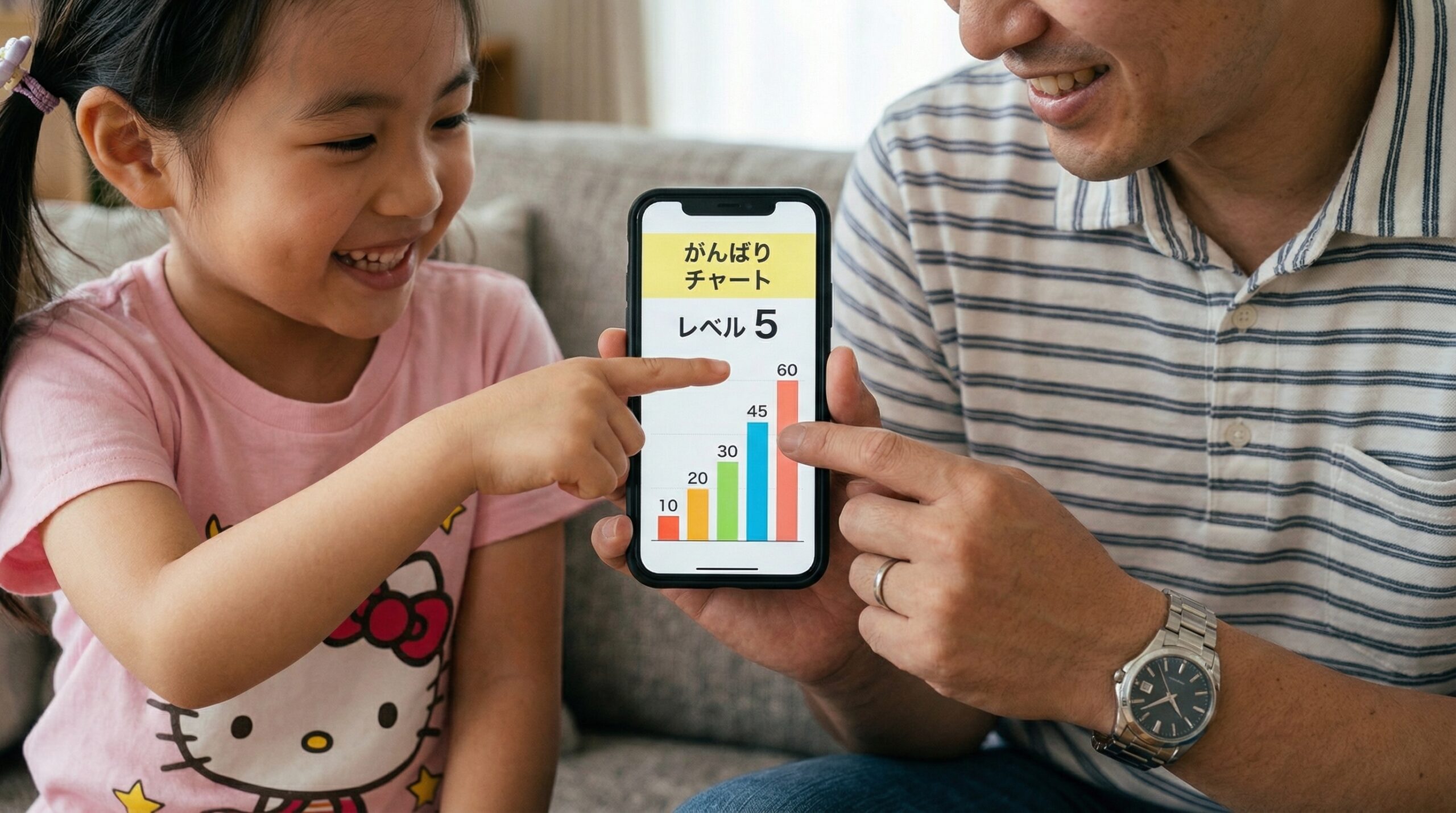
そら塾のアプリには、授業を受けるだけでなく、保護者がお子さまの学習状況を把握するためのサポート機能が充実しています。
共働きで忙しいご家庭でも、スマホから手軽に状況を確認できるため安心です。
お子さまが時間通りにオンライン授業に入室したかどうかは、保護者にとって非常に気になるポイントです。
そら塾のシステムでは、授業の参加状況が管理されており、保護者用のダッシュボードや通知を通じて学習の開始を把握できます。
塾への送迎が不要なオンライン指導だからこそ、このような見守り機能が役立ちます。
仕事中や外出先でも、お子さまがしっかりと机に向かっていることがわかるため、安心して学習を任せることができます。
アプリを通じて、定期テストの結果や日々の学習の進捗を可視化して管理することができます。
お子さまの得意な単元や苦手な箇所がデータとして残るため、目標に向けた学習計画を立てやすくなります。
また、授業後には担当講師から指導内容の報告が届く仕組みになっており、どのような学習を行ったのかを詳細に把握できます。
親子の会話のきっかけにもなり、褒めて伸ばすサポートがしやすくなるでしょう。
そら塾以外にも、一人ひとりに合わせた丁寧な指導が魅力のオンライン家庭教師があります。比較検討の参考にしてみてください。
\成績保証制度で安心のサポート!/
オンライン家庭教師マナリンクなら、経験豊富なプロ講師を自分で指名できます。
\プロ講師からピンポイントで教わる!/

最後にそら塾のアプリに関してよくある質問に回答します。
そら塾のアプリは基本的にiOSやAndroidを搭載したスマートフォンやタブレット向けに提供されています。
パソコンでの受講環境については、推奨されるブラウザを利用してWeb上からマイページにアクセスして授業を受ける形式が一般的です。
カメラとマイクが内蔵されたパソコンであれば問題なく受講できますが、事前にサポート窓口へパソコンでの利用手順を確認しておくと安心です。
兄弟それぞれに専用のIDとパスワードが発行されるため、1つの端末で利用する場合は授業ごとにログアウトし、別のアカウントでログインし直す必要があります。
授業時間が重なる場合は、それぞれ別のスマートフォンやタブレットを用意する必要があります。
端末ごとの設定やアカウント管理については、入会時の説明でしっかりと確認しておきましょう。
システム側の深刻な障害によって授業が成立しなかった場合は、公式サポートの判断により振替対応が行われることがあります。
ただし、ご家庭のWi-Fiトラブルやログイン情報の紛失など、利用者側の原因による欠席や遅刻の場合は、通常の振替ルールが適用されます。
そら塾では基本的に自己都合の欠席による無料振替は行っていないため、通信環境の事前チェックはしっかりと行っておきましょう。

今回は、そら塾アプリの使い方やログインできない時の対処法について解説しました。
そら塾のアプリは、操作がシンプルでオンライン学習に不慣れな方でも安心して利用できる仕組みが整っています。
トラブルが起きた際の対処法を知っておけば、学習のペースを崩すことなく成績アップに集中できます。
まずは無料体験で実際のアプリの使い心地や授業の雰囲気を確かめてみてくださいね。